
Geschenke für 3-jährige Mädchen
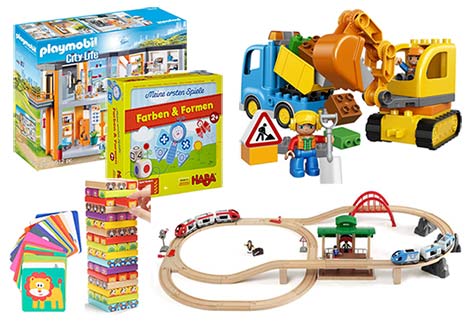
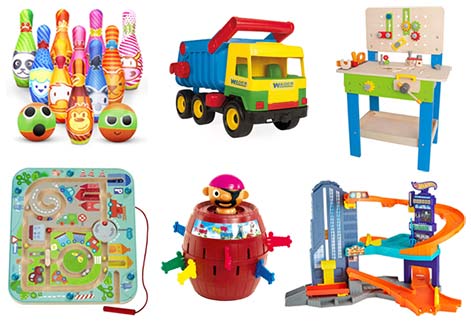
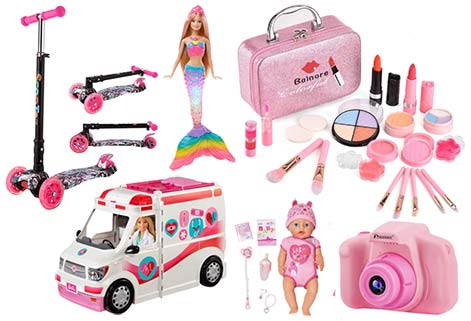
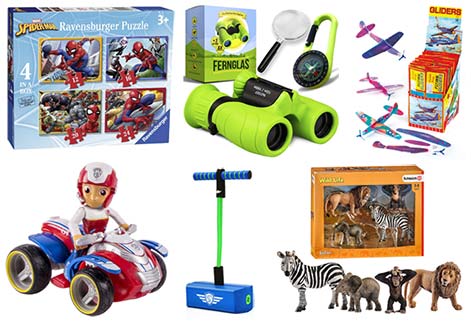
Welches Spielzeug ist bei 3-jährigen Mädchen angesagt? Was kann man der Tochter zum Geburtstag, zu Ostern und zu Weihnachten schenken? Entdecke tolles Spielzeug, das die Motorik, Kreativität und Logik von Kindern im Alter von 3 Jahren fördert. Wir haben schöne Geburtstagsgeschenke, Weihnachtsgeschenke und Ostergeschenke gesammelt, an denen dreijährige Mädchen viel Freude haben.

Sinnvolle Spielzeuge und schöne Geschenkideen für Mädchen zum 3. Geburtstag
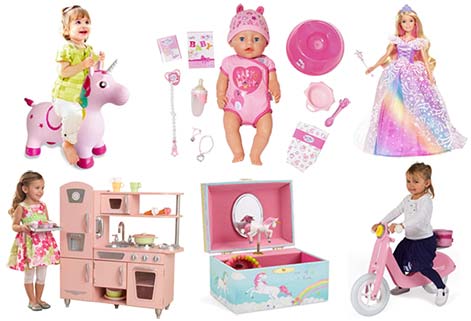
Ein passendes Geschenk für ein dreijähriges Mädchen zu finden, ist für Eltern nicht immer einfach. In diesem Alter sind Mädchen sehr wissbegierig und haben großen Spaß daran, täglich etwas Neues zu entdecken. Zudem äußern die Kleinen bereits konkrete Wünsche zu Geburtstagsgeschenken und Weihnachtsgeschenken, die oft mit ihren Serienhelden aus Film und Fernsehen zu tun haben. Dann stehen Spielfiguren, Puppen und entsprechendes Zubehör auf der Wunschliste. Auf der einen Seite möchten Eltern die Entwicklung ihres Kindes mit pädagogisch wertvollen Spielsachen fördern, auf der anderen Seite möchten sie die Wünsche des Kindes berücksichtigen. Sind diese Anforderungen nicht miteinander vereinbar, bietet es sich an, zwei Geschenke zu besorgen: Eines von der Wunschliste, und eines, das die motorische und geistigen Fähigkeiten der Tochter fördert. Ob spannende Spiele für das Kinderzimmer oder sinnvolles Spielzeug für draußen, Geschenke für kleine Künstler, Bastler oder Musiker – Unter unseren Geschenkideen ist garantiert ein schönes Geburtstagsgeschenk dabei, dass riesigen Spaß macht und die Entwicklung der 3-Jährigen fördert.
Pädagogisch wertvolle Geburtstagsgeschenke für die 3-jährige Tochter
Während des dritten Lebensjahres entwickeln Mädchen viele neue Fähigkeiten. Da kann die Suche nach einem sinnvollen Geschenk zum 3. Geburtstag zu einer Herausforderung werden. Die Kleinen können mittlerweile schon sicher durch die Welt stolzieren und haben ein großes Bedürfnis sich mitzuteilen. Die Mimik, Gestik und Verhaltensweisen der Mitmenschen werden nun wahrgenommen und die Kinder versuchen sie nachzuahmen. Die Geburtstagsgeschenke für 3-jährige Mädchen können bereits etwas anspruchsvoller ausfallen. Fördern Sie ihre Tochter mit pädagogisch wertvollen Spielsachen und sehen, was sie bereits alles lernen kann.
Checkliste: Sinnvolles Spielzeug für Mädchen im Alter von 3 Jahren
- Die sprachlichen Fähigkeiten und der Wissensdurst nehmen bei Mädchen im Alter von 3 Jahren rasant zu. Diese Entwicklung können Eltern mit Wortschatz-Spielen, spannenden Hörspielen und dem Vorlesen von Gute-Nacht-Geschichten fördern.
- Das Spielen mit Puppen, Kinder-Küchen und Kaufläden hat einen positiven Einfluss auf das Sozialverhalten und Rollenverständnis von 3-jährigen Mädchen.
- Mit ersten Brettspielen und Kartenspielen lernen Kinder, Regeln einzuhalten und sich Spielabläufe zu merken.
- Altersgerechte Memorys verbessern die Gedächtnisleistung von Kleinkindern.
- Malen und Basteln fördert die Kreativität, Motorik und das handwerkliche Geschick.
- Bei Geschicklichkeitsspielen trainieren 3-jährige Mädchen ihre motorischen Fähigkeiten sowie die Koordination von Händen und Füßen.
Was kann man 3-jährigen Mädchen schenken?
Dreijährige Mädchen sind neugierig und wollen die Welt erkunden. Sie haben einen großen Bewegungsdrang und die feinmotorischen Fähigkeiten entwickeln sich in dem Alter schnell weiter. Lernspielzeug und Motorikspielzeug eignen sich daher sehr gut, um die Kleinen in ihrer Entwicklung zu fördern. Empfehlenswerte Geburtstagsgeschenke, Ostergeschenke und Weihnachtsgeschenke für 3-Jährige sind zum Beispiel:
1. Lerncomputer
Ab dem 3. Lebensjahr wächst der Wissensdurst bei Mädchen rasant. Sie lernen neue Wörter, erkennen Zusammenhänge und stellen Fragen. Lerncomputer vermitteln Wissen auf unterhaltsame Art und Weise. Beim Spielen lernen Dreijährige neue Begriffe, den Sinn und Zweck bestimmter Gegenstände oder wie man sich in bestimmten Alltagssituationen verhält. Über Lern- und Spiele-Tablets können die Kleinen auf unzählige Medien zugreifen und neue Abenteuer erleben. Über Einstellungen können Eltern festlegen, auf welche Lerninhalte ihre Kinder Zugriff haben. Lerncomputer bieten viel Abwechslung und sind daher ein sinnvolles Geschenk zum Geburtstag oder zu Weihnachten.
2. Motorikspielzeug
In den ersten 3 Lebensjahren haben Mädchen schon beachtliche motorische Fähigkeiten entwickelt. Sie können greifen, werfen, rennen und springen und stehen dabei schon im Wettbewerb mit ihren Freunden. Lediglich die feinmotorischen Tätigkeiten gehen 3-Jährigen noch nicht so leicht von der Hand. Auch für Mädchen im Alter von 3 Jahren ist Motorikspielzeug noch ein sinnvolles Geschenk. Mit Fädel-Spielen, Angelspielen und Bastelsets trainieren die Kinder ihre Feinmotorik auf spielerische Art und Weise und haben dabei eine Menge Spaß.
3. Hörspiele und Bilderbücher
Mit 3 Jahren sind Mädchen bereits in der Lage, die Handlung von Geschichten zu verstehen. Gerne hören sie beim Spielen ein Märchen oder ein spannendes Hörspiel an oder möchten, dass die Eltern ihnen noch eine Gutenachtgeschichte aus einem Buch vorlesen. Die Geschichten und Hörspiele beinhalten zumeist Botschaften, wie zum Beispiel:
- Gemeinsam ist man stärker
- Schwierige Situationen sind in der Gruppe einfacher zu bewältigen
- Kinder sollen fremden Personen nicht einfach vertrauen
- Nach einem Streit muss man sich wieder vertragen
Die Kinder haben viel Freude beim Zuhören, müssen ihre Fantasie und Vorstellungskraft nutzen und lernen dabei noch was für das Leben. Wenn du nach einem pädagogisch wertvollen Geschenk für ein dreijähriges Mädchen suchst, liegst du mit einem spannenden Hörspiel oder einem Buch mit schönen Geschichten immer goldrichtig. Bücher, die die Kinder selbst durchblättern sollen, müssen besonders gut illustrierte Bilder enthalten und alleine aufgrund des Bildmaterials schon zu verstehen sein. Da Kinder mit 3 Jahren normalerweise noch nicht lesen können, sind Texte allenfalls zum Vorlesen gedacht und sollten möglichst knapp gehalten sein.
4. Outdoor-Spielzeug
Zur warmen Jahreszeit bietet es sich an, 3-jährigen Mädchen Spielzeug für draußen zu schenken. Je nach Vorlieben des Kindes kommen hier verschiedenartige Outdoor-Geschenke in Frage. Die Palette der Spielsachen reicht von Sandkasten- und Wasserspielzeug über Ballspiele und Hüpfspielzeug bis hin zu Wurf- und Flugspielzeug. Ein positiver Nebeneffekt der Outdoor-Spielsachen ist die Bewegung an der frischen Luft sowie die Verbesserung der Geschicklichkeit und der motorischen Fähigkeiten. Der Spaßfaktor ist dabei so groß, dass die Kinder das Spielzeug gerne nutzen und über Stunden hinweg beschäftigt sind.
3-jährige Mädchen zum Spielen von Brettspielen, Memorys und Kartenspielen animieren
Oft verblassen pädagogisch wertvolle Spiele neben populären Puppen und Spielfiguren wie Barbies, Playmobil-Figuren oder Baby-born-Puppen. Damit Geschenke wie Brettspiele, Memorys oder Kartenspiele nicht in der Ecke verstauben, müssen Eltern sich Zeit nehmen und diese Spiele mit ihren 3-jährigen Töchtern spielen. Bei diesen Spielen werden mindestens 2 Spieler benötigt und einer davon sollte zumindest am Anfang ein Erwachsener sein, der dem Kind die Regeln erklärt und korrigierend eingreift, wenn das Kind sich nicht an die Regeln hält. Die Freundinnen der Mädchen kann man mit in diese Spiele einbinden. Und wer weiß: Vielleicht finden die Kinder soviel Spaß daran, dass sie die Spiele demnächst auch ohne Erwachsenen spielen.
Tipps für Eltern – So findest du ein schönes Geschenk für deine dreijährige Tochter
- Spreche dich als Elternteil vor Kauf der Geschenke mit der Verwandtschaft ab, damit das Kind nichts doppelt geschenkt bekommt
- Wähle ein Geschenk entsprechend der Fähigkeiten deiner Tochter
- Achte darauf, dass das Kinderspielzeug robust ist. Dreijährige Mädchen behandeln ihre Spielsachen noch nicht sehr sorgsam. Da kann schon einmal etwas durch die Luft fliegen oder auf die Steinfliesen fallen.
- Spielsachen, für die man Zubehör und Erweiterungen extra kaufen kann, bieten für zukünftige Geburtstage oder für Weihnachten weitere sinnvolle Geschenkideen.
Nützliche Geschenke für Mädchen zum 3. Geburtstag
Wenn 3-jährige Mädchen in den Kindergarten kommen, sind sie zum ersten Mal mehrere Stunden am Tag von den Eltern getrennt und verbringen diese Zeit außerhalb der heimischen vier Wände. Für das gemeinsame Frühstück in der Kindergruppe brauchen die Kinder ein kleines Lunchpaket, dass die Eltern morgens fertigmachen. Es besteht aus belegten Broten, Obst, Getränken und ein paar Süßigkeiten. Damit das Lunchpaket sicher im Kindergarten ankommt und dort noch einige Stunden frisch bleibt, brauchen die Kleinen zum Beispiel eine Brotdose und einen Kinderrucksack für den Transport von Essen, Getränken und der Lieblingspuppe. Brotdosen und Kinderrucksäcke sind heutzutage als bedruckte Merchandiseartikel mit den Lieblingshelden der Kinder aus Serien wie „Paw Patrol“ oder Film „Die Eisprinzessin“ erhältlich. Für den Start im Kindergarten ergeben sich also nützliche Geschenkideen für Mädchen zum 3. Geburtstag. Und die Kleinen haben so auch auf Ausflügen immer ihre Helden aus Serien und Filmen dabei.
Was ist ein gutes Outdoorgeschenk für ein 3-jähriges Mädchen?
Ein gutes Outdoorgeschenk für ein 3-jähriges Mädchen ist zum Beispiel ein Tretroller mit LED-Leuchträdern. Ein für Kinder oft langweiliger Spaziergang wird mit diesem Gefährt zu einem abwechslungsreichen Ausflug. Beim Kauf eines Rollers sollten Eltern auf folgende Kriterien achten:
- Zu Anfang sollte der Roller drei Räder haben, also zwei vorne und eins hinten. 3 Räder verleihen dem Scooter mehr Stabilität und verhindern ein seitliches Wegkippen. Kinder, deren Gleichgewichtssinn sich gerade entwickelt, können so besser die Balance halten und haben von Anfang an viel Spaß beim Fahren.
- Scooter mit 3 Rädern gibt es als zusammenklappbare Variante. Ein zusammenklappbarer Roller erleichtert deutlich den Transport im Auto. Schließlich möchten Mädchen ihren Tretroller auch auf längeren Ausflügen dabei haben oder ihn beim Besuch der Freundin stolz präsentieren.
- Die Lenkerhöhe kann auf die Größe der Tochter angepasst werden. Ein höhenverstellbarer Lenker erweist sich beim Transport als sehr nützlich, weil der Tretroller dadurch viel weniger Platz in Anspruch nimmt und so auch in ein kleines Auto passt.
- Kleine Geschenke für Kinder unter 5 Euro
- Kleine Geschenke für Kinder unter 10 Euro
- Geschenke für 1-jährige Jungs
- Geschenke für 2-jährige Jungs
- Geschenke für 3-jährige Jungs
- Geschenke für 4-jährige Jungs
- Geschenke für 5-jährige Jungs
- Geschenke für 6-jährige Jungs
- Geschenke für 1-jährige Mädchen
- Geschenke für 2-jährige Mädchen
- Geschenke für 4-jährige Mädchen
- Geschenke für 5-jährige Mädchen
- Geschenke für 6-jährige Mädchen
- Geschenke für 1-jährige Kinder
- Geschenke für 2-jährige Kinder
- Geschenke für 3-jährige Kinder
- Geschenke für 4-jährige Kinder
- Geschenke für 5-jährige Kinder
- Geschenke für 6-jährige Kinder
- Die 34 beliebtesten Spielzeuge für 2-jährige Kinder
- Die 41 beliebtesten Spielzeuge für 3-jährige Kinder
- Die 47 beliebtesten Spielzeuge für 4-jährige Kinder
- Balkonspielzeug: 5 tolle Balkon-Spielsachen für Kinder
- Gartenspielzeug: 50 tolle Outdoor-Spielzeuge für Kinder